PRAKTIKUM 11 JARKOM
KONFIGURASI FRAME RELAY PADA CISCO

Disusun oleh:
Elfin Rizaldy (065001600003)
Elfin Rizaldy (065001600003)
PROGRAM STUDI SISTEM INFORMASI
FAKULTAS TEKNOLOGI INDUSTRI
UNIVERSITAS TRISAKTI
2017
FAKULTAS TEKNOLOGI INDUSTRI
UNIVERSITAS TRISAKTI
2017
I. JUDUL PRAKTIKUM : Konfigurasi Frame Relay pada Cisco
II. TUJUAN PRAKTIKUM : Laporan ini dibuat untuk menyelesaikan praktikum 11 mata kuliah Jaringan komputer
III. ELEMEN KOMPETENSI
1) Deskripsi : Mengkonfigurasi Frame Relay dengan Cisco Packet Tracer
2) Kompetensi Dasar : Melakukan pengecekan lewat command prompt
Teori Singkat
Frame Relay adalah protokol WAN yang beroperasi pada layer pertama dan kedua dari model OSI, dan dapat diimplementasikan pada beberapa jenis interface jaringan. Frame relay adalah teknologi komunikasi berkecepatan tinggi yang telah digunakan pada ribuan jaringan di seluruh dunia untuk menghubungkan LAN, SNA, Internet dan bahkan aplikasi suara/voice.
IV PERCOBAAN
1. Buatlah Topologi seperti ini
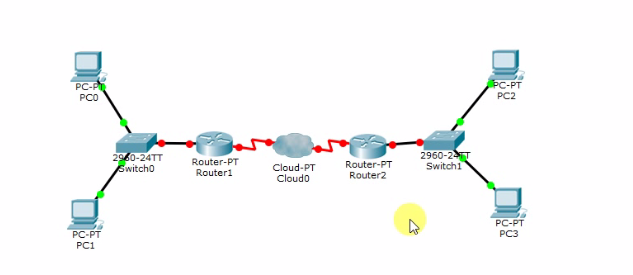
2. Atur IP Address dan Default Gatewaynya
PC
| |
PC 0
|
192.168.10.5/24
|
PC1
|
192.168.10.6/24
|
PC2
|
192.168.20.5/24
|
PC3
|
192.168.20.6/24
|
Gatway : 10.0.0.1
3. Pengaturan pada Router
Head Office
Router>enable
Router#configure terminal
Router(config)#hostname HeadOffice
HeadOffice(config)#interface se2/0
HeadOffice(config-if)#ip address 10.0.0.1 255.0.0.0
HeadOffice(config-if)#encapsulation frame-relay
HeadOffice(config-if)#frame-relay lmi-type ansi
HeadOffice(config-if)#frame-relay inte
HeadOffice(config-if)#frame-relay interface-dlci 50
HeadOffice(config-if)#no shutdown
HeadOffice(config-if)#exit
HeadOffice(config)#interface fastEthernet 0/0
HeadOffice(config-if)#ip address 192.168.10.1 255.255.255.0
HeadOffice(config-if)#no shutdown
HeadOffice(config-if)#exit
Branch Office
Router>enable
Router#configure terminal
Router(config)#hostname BranchOffice
BranchOffice(config)#interface serial 2/0
BranchOffice(config-if)#ip address 10.0.0.2 255.0.0.0
BranchOffice(config-if)#clock rate 64000
BranchOffice(config-if)#encapsulation frame-relay
BranchOffice(config-if)#frame-relay lmi-type ansi
BranchOffice(config-if)#frame-relay interface-dlci 60
BranchOffice(config-if)#no shutdown
BranchOffice(config-if)#exit
BranchOffice(config)#interface fastEthernet 0/0
BranchOffice(config-if)#ip address 192.168.20.1 255.255.255.0
BranchOffice(config-if)#no shutdown
BranchOffice(config-if)#exit
4. Pengaturan pada Cloud
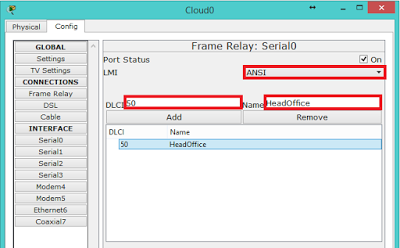
Klik icon Cloud, karena kabel serial dari head office tersambung ke se0 dari Cloud maka kita daftarkan DLCI milik Head Office (50) kedalam interface se0 milik Cloud dan tentukan juga jenis LMI nya.
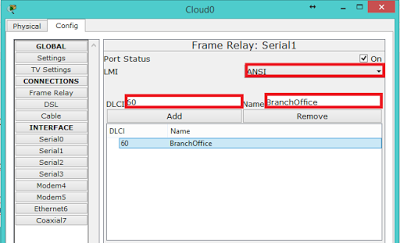
Dan untuk se1 Cloud yang terhubung dengan kabel serial milik Branch Office, daftarkan DLCI milik Branch Office (60) kedalam interface se1 milik Cloud dan tentukan juga jenis LMI nya.
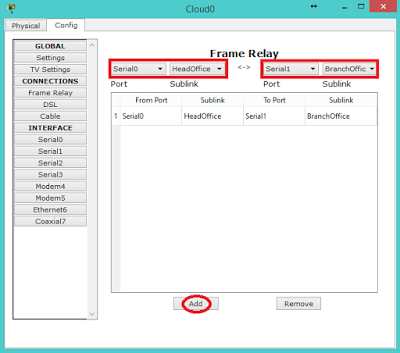
Klik pada bagian connection, Frame Relay.. seting interfacenya menjadi Serial0 | HeadOffice <--> Serial1 | BrachOffice, kemudian klik add.
5. Mengatur konfigurasi Routing Protocol
Klik kembali router dan masukan perintah konfigurasi berikut pada CLI :
Head Office
HeadOffice(config)#router rip
HeadOffice(config-router)#version 2
HeadOffice(config-router)#network 10.0.0.0
HeadOffice(config-router)#network 192.168.10.0
HeadOffice(config-router)#network 192.168.20.0
HeadOffice(config-router)#exit
HeadOffice(config)#exit
HeadOffice#copy running-config startup-config
Destination filename [startup-config]?
Building configuration...
[OK]
Branch Office
BranchOffice(config)#router rip
BranchOffice(config-router)#version 2
BranchOffice(config-router)#network 10.0.0.0
BranchOffice(config-router)#network 192.168.20.0
BranchOffice(config-router)#network 192.168.10.0
BranchOffice(config-router)#exit
BranchOffice(config)#exit
BranchOffice#copy running-config startup-config
Destination filename [startup-config]?
Building configuration...
[OK]
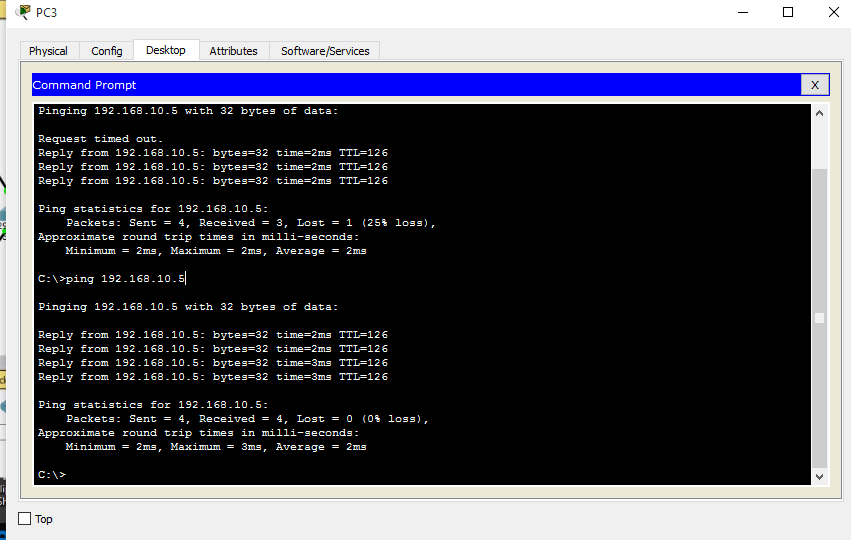
6. Test Koneksi
V KESIMPULAN
Setelah mengkonfigurasikan PC, Router dan Cloud, kita dapat mengirimkan pesan antar PC. Namun, PC harus terlebih dahulu di Ping dengan IP PC yang lain agar pesan sukses dikirimkan.
Lihat Videonya di
https://youtu.be/dRQjkCBGxT0https://youtu.be/dRQjkCBGxT0

Tidak ada komentar:
Posting Komentar